ໃນໜ້ານີ້
- ສາມລະດັບ
- ສີ່ບັນຫາທີ່ Unmanaged ສ້າງໃນອົງກອນ
- ແຕ່ Unmanaged ກໍ່ຍັງມີບ່ອນຂອງມັນ
- Layer 2 ຫຼື Layer 3
- ຄວາມໄວພອດ ແລະ PoE ໃນປີ 2026
- ຕົວຢ່າງທີ່ຄິດໃຫ້ເບິ່ງ: ໜຶ່ງຊັ້ນ ຂອງຫ້ອງການ 120 ຄົນ
- ກ່ອນຊື້ ໃຫ້ຕອບຄຳຖາມເຫຼົ່ານີ້
- ການຕັ້ງຄ່າ 8 ຂໍ້ ທີ່ເຮົາເຮັດໃນ Managed Switch ທຸກໂຕ
- ສິ່ງທີ່ຕ່າງໄປໃນລາວ
- ຄວາມເຫັນຂອງເຮົາ
- ມີ Switch ຢູ່ແລ້ວ?
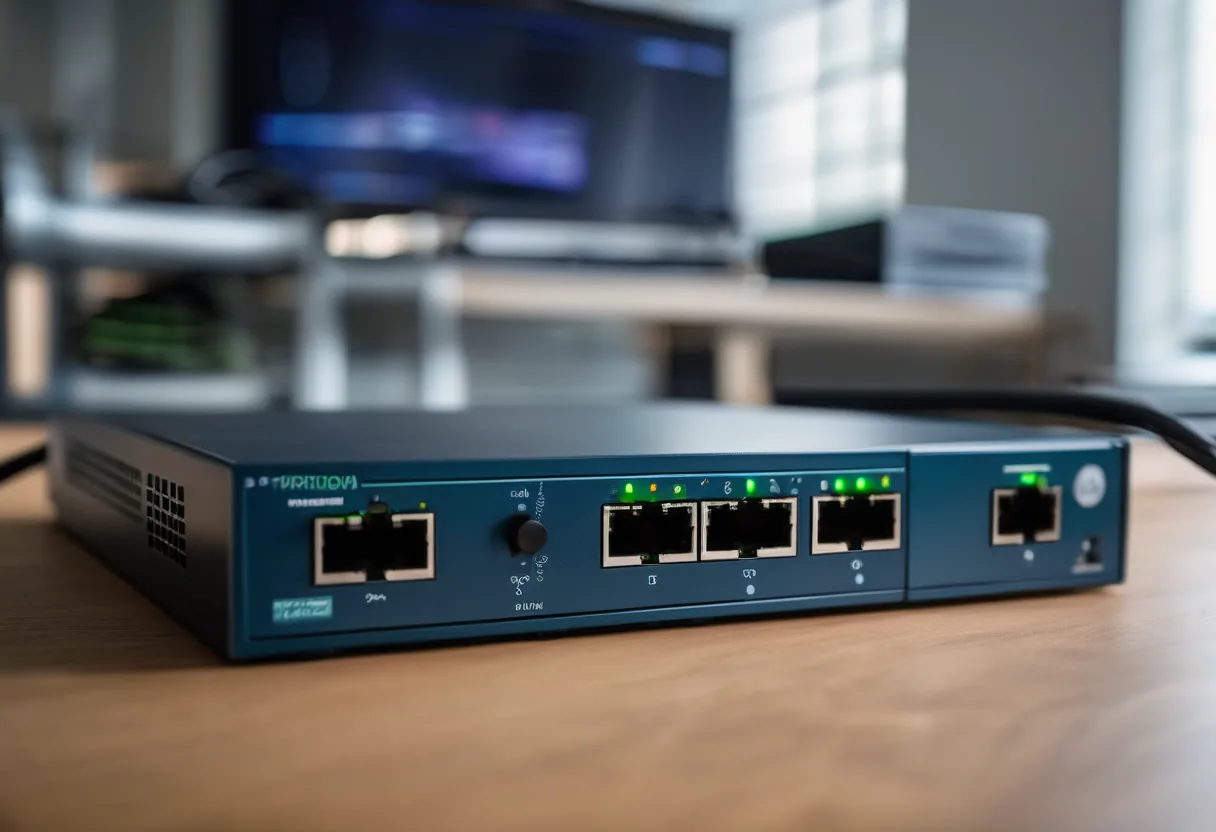
ວາງ Switch 24 ພອດສອງໂຕໄວ້ຂ້າງກັນ. ສີດຽວກັນ, ໄຟ LED ຄືກັນ, ພອດເທົ່າກັນ. ໂຕໜຶ່ງລາຄາສາມເທົ່າຂອງອີກໂຕ. ຄວາມແຕກຕ່າງທັງໝົດຢູ່ຂ້າງໃນ: ທ່ານສັ່ງມັນໄດ້ບໍ່ວ່າໃຫ້ເຮັດຫຍັງ ແລະ ມັນລາຍງານທ່ານໄດ້ບໍ່ວ່າເກີດຫຍັງຂຶ້ນ.
ສຳລັບເຄືອຂ່າຍທີ່ມີຄອມສາມເຄື່ອງ ຄວາມແຕກຕ່າງນີ້ບໍ່ສຳຄັນ. ສຳລັບຫ້ອງການທີ່ມີກ້ອງ 30 ໂຕ, Wi-Fi ແຂກ ແລະ ລະບົບບັນຊີ ມັນສຳຄັນຫຼາຍ.
ສາມລະດັບ
| ຄຸນສົມບັດ | Unmanaged | Smart / Web-managed | Fully Managed (L2/L3) |
|---|---|---|---|
| ການຕັ້ງຄ່າ | ບໍ່ມີ, ສຽບແລ້ວໃຊ້ | ຜ່ານ Web ຫຼື Cloud, ຄຸນສົມບັດພື້ນຖານ | CLI, Web, Cloud, API ຄົບຖ້ວນ |
| VLAN (802.1Q) | ບໍ່ມີ | ມີ | ມີ |
| QoS ສຳລັບສຽງ/ວິດີໂອ | ບໍ່ມີ ຫຼື ອັດຕະໂນມັດ | ພື້ນຖານ | ລະອຽດ |
| ປ້ອງກັນ Loop (STP/RSTP) | ບາງລຸ້ນມີ Loop Detection | ມີ | ມີ |
| ຕິດຕາມ (SNMP, Syslog) | ບໍ່ມີ | ບາງສ່ວນ | ມີ |
| ຄວາມປອດໄພ (802.1X, DHCP Snooping, ACL) | ບໍ່ມີ | ຈຳກັດ | ມີ |
| Link Aggregation (LACP) | ບໍ່ມີ | ມັກມີ | ມີ |
| Routing ລະຫວ່າງ VLAN | ບໍ່ມີ | ບາງລຸ້ນ (Static Route) | Layer 3: ມີ |
| ການນຳໃຊ້ | ໂຕະເຮັດວຽກ, ຫ້ອງນ້ອຍ | ຫ້ອງການນ້ອຍ–ກາງ, ສາຂາ | Core ແລະ ອົງກອນ |
ສີ່ບັນຫາທີ່ Unmanaged ສ້າງໃນອົງກອນ
ບໍ່ມີ VLAN. ກ້ອງ, ແຂກ ແລະ ພະນັກງານ ຢູ່ເຄືອຂ່າຍດຽວກັນໝົດ. ກ້ອງທີ່ Firmware ເກົ່າ ກາຍເປັນປະຕູເຂົ້າຫາຄອມບັນຊີ.
Loop. ແມ່ບ້ານເຫັນສາຍຫ້ອຍຢູ່ ກໍ່ສຽບກັບເຂົ້າພອດທີ່ວ່າງຂອງ Switch ໂຕດຽວກັນ. ພາຍໃນບໍ່ເທົ່າໃດວິນາທີ ເກີດ Broadcast Storm ແລະ ເຄືອຂ່າຍທັງຊັ້ນລົ້ມ. ເຮົາໄດ້ຮັບໂທແບບນີ້ເລື້ອຍກວ່າທີ່ຄົນຄິດ.
ຕາບອດ. ເມື່ອເຄືອຂ່າຍຊ້າ, ບໍ່ມີທາງເບິ່ງວ່າພອດໃດມີ Traffic ສູງ ຫຼື ມີ Error. ຊ່າງຕ້ອງຖອດສາຍອອກເທື່ອລະເສັ້ນເພື່ອຊອກຫາ.
Rogue DHCP. ພະນັກງານເອົາ Router ບ້ານມາສຽບເພື່ອ "ເພີ່ມ Wi-Fi", Router ນັ້ນເລີ່ມແຈກ IP ຂອງມັນເອງ ແລະ ຄອມເຄິ່ງຫ້ອງການອອກອິນເຕີເນັດບໍ່ໄດ້.
ແຕ່ Unmanaged ກໍ່ຍັງມີບ່ອນຂອງມັນ
ເພີ່ມພອດຢູ່ໂຕະດຽວໃນ VLAN ດຽວກັນ ເຊັ່ນ ໂຕະທີ່ມີຄອມ ແລະ ເຄື່ອງພິມ. ຫ້ອງທົດລອງ. ງານຊົ່ວຄາວ. ເຖິງຢ່າງນັ້ນ ໃຫ້ເລືອກລຸ້ນທີ່ມີ Loop Detection ແລະ ໃຫ້ມັນຢູ່ປາຍສຸດຂອງເຄືອຂ່າຍ, ຢ່າໃຫ້ຢູ່ກາງເສັ້ນທາງລະຫວ່າງ Switch ສອງໂຕທີ່ມີ VLAN ເດັດຂາດ.
Layer 2 ຫຼື Layer 3
Layer 2 Managed ສຳລັບ Access Switch ແຕ່ລະຊັ້ນ ທີ່ຮັບສາຍຈາກໂຕະ ແລະ ສົ່ງ Traffic ຂຶ້ນໄປ Core.
Layer 3 ສຳລັບ Core Switch ທີ່ Route ລະຫວ່າງ VLAN ດ້ວຍ Hardware ຄວາມໄວເຕັມພອດ. ເໝາະກັບອົງກອນທີ່ມີຫຼາຍ VLAN ແລະ Traffic ພາຍໃນຫຼາຍ ເຊັ່ນ ພະນັກງານເປີດໄຟລ໌ຈາກ NAS ຕະຫຼອດມື້. ຫ້ອງການຕ່ຳກວ່າ 50 ຄົນ ສ່ວນຫຼາຍໃຫ້ Firewall Route ແທນໄດ້ ແລະ ບໍ່ຈຳເປັນຕ້ອງມີ Layer 3.
Cloud-managed ແມ່ນອີກທາງເລືອກໜຶ່ງ. ຫຼາຍຍີ່ຫໍ້ໃຫ້ຈັດການ Switch ໃນ Dashboard ດຽວກັນກັບ AP ແລະ Firewall. ເໝາະຫຼາຍກັບອົງກອນທີ່ມີສາຂາໃນແຂວງ ແລະ ທີມ IT ນ້ອຍ. ແຕ່ຕ້ອງໃສ່ຄ່າ License ລາຍປີໄວ້ໃນງົບ ແລະ ຖາມວ່າຖ້າບໍ່ຕໍ່ License ຈະເກີດຫຍັງຂຶ້ນ.
ຄວາມໄວພອດ ແລະ PoE ໃນປີ 2026
ມີສອງຢ່າງທີ່ປ່ຽນໜ້າທີ່ຂອງ Access Switch: Wi-Fi ທີ່ໄວຂຶ້ນ ແລະ ອຸປະກອນ PoE ທີ່ກິນໄຟຫຼາຍຂຶ້ນ.
ພອດ Multigigabit. AP Wi-Fi 6E ຫຼື Wi-Fi 7 ສາມາດສົ່ງຂໍ້ມູນເກີນ 1 Gbps ໃນຊັ້ນທີ່ມີຄົນໃຊ້ຫຼາຍ. Switch ທີ່ມີພອດ 2.5G ຫຼື 5G (802.3bz) ສົ່ງໄດ້ຜ່ານສາຍ Cat6 ທີ່ເດີນໄວ້ແລ້ວ, ໄກເຖິງ 100 m. ບໍ່ຈຳເປັນຕ້ອງມີທຸກພອດ; ໂຕະເຮັດວຽກໃຊ້ 1G ກໍ່ພໍ. ໃຫ້ໃຊ້ພອດ Multigigabit ບ່ອນທີ່ຕໍ່ AP.
ລະດັບ PoE. ຮູ້ວ່າອຸປະກອນແຕ່ລະໂຕຕ້ອງການມາດຕະຖານໃດ:
| ມາດຕະຖານ | ກຳລັງໄຟທີ່ພອດ Switch | ອຸປະກອນທົ່ວໄປ |
|---|---|---|
| 802.3af (PoE) | 15.4 W | ໂທລະສັບ IP, ກ້ອງແບບຄົງທີ່, AP ພື້ນຖານ |
| 802.3at (PoE+) | 30 W | AP Wi-Fi 6 ສ່ວນຫຼາຍ, ກ້ອງທີ່ມີ IR ແຮງ |
| 802.3bt Type 3 | 60 W | AP Wi-Fi 6E/7 ສາມຄື້ນ, ກ້ອງ PTZ ນ້ອຍ |
| 802.3bt Type 4 | 90 W | ກ້ອງ PTZ ໃຫຍ່, ຈໍສະແດງຜົນ, AP ລະດັບສູງ |
AP Wi-Fi 7 ລະດັບສູງ ອາດຕ້ອງການ 802.3bt ຈຶ່ງຈະເຮັດວຽກເຕັມທີ່. ຢູ່ PoE+ ມັນອາດເປີດເຄື່ອງໄດ້ ແຕ່ປິດບາງຄື້ນ ຫຼື ບາງພອດ. ອ່ານ Datasheet ຂອງ AP ກ່ອນເລືອກ Switch.
Uplink. Access Switch ທີ່ມີຜູ້ໃຊ້ 48 ຄົນ ແລະ AP Wi-Fi 7 ຫຼາຍໂຕ ຕ້ອງມີ Uplink 10G, ດີທີ່ສຸດແມ່ນສອງເສັ້ນມັດລວມກັນດ້ວຍ LACP ໄປຫາ Core. ໃຊ້ Fibre ຫຼື ສາຍ DAC ສຳລັບ 10G ພາຍໃນຕູ້, ແລະ Cat6A ຖ້າຕ້ອງແລ່ນ 10G ທອງແດງຂ້າມອາຄານ.
ຕົວຢ່າງທີ່ຄິດໃຫ້ເບິ່ງ: ໜຶ່ງຊັ້ນ ຂອງຫ້ອງການ 120 ຄົນ
ສາມຊັ້ນ ແຕ່ລະຊັ້ນມີ Access Switch 48 ພອດໜຶ່ງໂຕ. ຕໍ່ຊັ້ນ:
- AP Wi-Fi 7 8 ໂຕ, ຄິດໂຕລະ 30 W: 240 W
- ໂທລະສັບ IP 6 ເຄື່ອງ ປະມານ 6 W: 36 W
- ກ້ອງ 10 ໂຕ ປະມານ 7 W: 70 W
- ລວມ 346 W, ບວກສຳຮອງ 20%: ປະມານ 415 W PoE Budget
ສະນັ້ນ Switch ຕ້ອງມີ PoE Budget ເກີນ 415 W, ເຊິ່ງໃນ 48 ພອດຫຼາຍລຸ້ນ ໝາຍເຖິງຕົວເລືອກ Power Supply ໃຫຍ່. ແປດພອດຄວນເປັນ 2.5G ສຳລັບ AP. Uplink 10G ສອງເສັ້ນຕໍ່ຊັ້ນ ໄປຫາ Core Switch Layer 3 ສອງໂຕ, ເພື່ອໃຫ້ Core ໂຕໜຶ່ງ ຫຼື Fibre ເສັ້ນໜຶ່ງເສຍໄດ້ ໂດຍບໍ່ເຮັດໃຫ້ທັງຊັ້ນດັບ. ພອດ 48 x 1G ບວກ AP ທີ່ໄຫຼເຂົ້າ Uplink 20G, ອັດຕາ Oversubscription ປະມານ 2.5 ຕໍ່ 1, ສະບາຍສຳລັບການໃຊ້ງານຫ້ອງການ.
ກ່ອນຊື້ ໃຫ້ຕອບຄຳຖາມເຫຼົ່ານີ້
- ຈຳນວນພອດ + ເຜື່ອ 20–30%
- ຕ້ອງການ PoE ບໍ? PoE Budget ລວມເທົ່າໃດ? (ກວດໄດ້ທີ່ ເຄື່ອງມືຄິດໄລ່ PoE Budget)
- ພອດ Uplink (1G, 10G SFP+) ພໍບໍ
- ຮອງຮັບ VLAN, QoS, STP, LACP, SNMP
- ການຮັບປະກັນ ແລະ ນະໂຍບາຍອັບເດດ Firmware
- ຕ້ອງການ Stacking ບໍ
ການຕັ້ງຄ່າ 8 ຂໍ້ ທີ່ເຮົາເຮັດໃນ Managed Switch ທຸກໂຕ
ຄວາມຜິດພາດທີ່ພົບເລື້ອຍທີ່ສຸດ ບໍ່ແມ່ນການຊື້ Unmanaged. ມັນແມ່ນການຊື້ Managed ລາຄາແພງ ແລ້ວບໍ່ຕັ້ງຄ່າຫຍັງເລີຍ: ລະຫັດຜ່ານຍັງເປັນຄ່າເລີ່ມຕົ້ນ, ໜ້າຈັດການເປີດໃຫ້ທຸກ VLAN ເຂົ້າໄດ້, ແລະ ມັນເຮັດວຽກຄືກັບ Unmanaged ທີ່ລາຄາແພງກວ່າ.
- ປ່ຽນລະຫັດຜ່ານເລີ່ມຕົ້ນ ແລະ ສ້າງບັນຊີແຍກໃຫ້ຜູ້ດູແລແຕ່ລະຄົນ
- ຍ້າຍ IP ຈັດການໄປ VLAN Management, ປິດ Telnet/HTTP ແລະ ໃຊ້ SSH/HTTPS
- ເປີດ RSTP ແລະ BPDU Guard ໃນພອດທີ່ຕໍ່ຜູ້ໃຊ້
- ເປີດ DHCP Snooping ເພື່ອບລັອກ Rogue DHCP
- ຕັ້ງ NTP ໃຫ້ເວລາຖືກ ແລະ ສົ່ງ Log ໄປ Syslog
- ເປີດ SNMPv3 ສຳລັບລະບົບ Monitoring
- ປິດພອດທີ່ບໍ່ໃຊ້ ແລະ ຕັ້ງ Description ທຸກພອດ Uplink
- ສຳຮອງ Config ຫຼັງການປ່ຽນແປງທຸກຄັ້ງ
ໃຊ້ເວລາບໍ່ເຖິງຊົ່ວໂມງຕໍ່ໂຕ. ນີ້ແມ່ນສິ່ງທີ່ເຮັດໃຫ້ເງິນທີ່ຈ່າຍເພີ່ມໃຫ້ Managed Switch ຄຸ້ມ.
ອີກຂໍ້ໜຶ່ງທີ່ຄວນກວດ: Switch ທີ່ລ້ຽງກ້ອງ 4K ຫຼາຍໂຕ ດ້ວຍ Uplink 1 Gbps. ກ້ອງ 4K ແຕ່ລະໂຕໃຊ້ປະມານ 8–16 Mbps, ແຕ່ເມື່ອລວມກັບການເບິ່ງຍ້ອນຫຼັງຈາກ NVR ແລະ Traffic ອື່ນ Uplink 1 Gbps ຈະເຕັມໄວກວ່າທີ່ຄິດ.
ສິ່ງທີ່ຕ່າງໄປໃນລາວ
- ຄວາມຮ້ອນໃນຕູ້. Switch ຫ້ອງການ ສ່ວນຫຼາຍຮອງຮັບອຸນຫະພູມອ້ອມຂ້າງປະມານ 40–45 °C. ຕູ້ຕິດຝາທີ່ປິດ ໃນຫ້ອງທີ່ບໍ່ມີແອ ເກີນຄ່ານັ້ນຕັ້ງແຕ່ຕອນບ່າຍໃນລະດູຮ້ອນ, ແລະ ພັດລົມກັບ Power Supply ເສຍກ່ອນ. ໃຫ້ມີລົມລະບາຍ ຫຼື ຍ້າຍຕູ້, ແລະ ເລືອກລຸ້ນບໍ່ມີພັດລົມສຳລັບຕູ້ນ້ອຍ.
- ຂີ້ຝຸ່ນ. ຢູ່ບໍ່ແຮ່ ແລະ ໂຮງງານ, ພັດລົມ Switch ດູດຂີ້ຝຸ່ນເຂົ້າ ຈົນອຸດ Heatsink ພາຍໃນສອງສາມເດືອນ. ໃຊ້ Switch ອຸດສາຫະກຳແບບປິດ, ທົ່ວໄປຮອງຮັບປະມານ -40 ຫາ 75 °C, ຫຼື ອະນາໄມຕາມກຳນົດ.
- ໄຟຟ້າ. Switch PoE ຈ່າຍໄຟໃຫ້ກ້ອງ, ໂທລະສັບ ແລະ AP. ຖ້າບໍ່ຢູ່ເທິງ UPS, ໄຟກະພິບສອງວິນາທີ ຈະ Reboot ທັງໝົດ. ຄິດຂະໜາດ UPS ຕາມ Load PoE, ບໍ່ແມ່ນແຕ່ໂຕ Switch.
- ສາຍກາງແຈ້ງທີ່ຍາວ. ສາຍທອງແດງທີ່ແລ່ນໄປກ້ອງປະຕູ ຫຼື ອີກອາຄານ ນຳໄຟກະຊາກຈາກຟ້າຜ່າເຂົ້າພອດ Switch ໂດຍກົງ. ຕິດອຸປະກອນກັນໄຟກະຊາກ ຫຼື ໃຊ້ Fibre.
- Firmware ແລະ ລາຍການໝົດອາຍຸ. ກວດວັນ End-of-Sale ແລະ End-of-Support ຂອງຜູ້ຜະລິດກ່ອນຊື້. Switch ລາຄາຖືກ ທີ່ປີໜ້າບໍ່ມີ Patch ຄວາມປອດໄພແລ້ວ ບໍ່ໄດ້ຖືກແທ້.
ຄວາມເຫັນຂອງເຮົາ
ຖ້າມີຜູ້ໃຊ້ 20 ຄົນຂຶ້ນໄປ ຫຼື ມີກ້ອງ CCTV ແມ່ນແຕ່ໂຕດຽວ: Managed ຫຼື Smart Switch ທຸກຈຸດ. Core ຂອງອົງກອນຂະໜາດກາງຂຶ້ນໄປ: Layer 3 ພ້ອມ Uplink 10G. ສາຂາໃນແຂວງ: Cloud-managed. ໂຮງງານ ແລະ ບໍ່ແຮ່: Industrial Managed Switch ແບບ DIN-rail ທີ່ທົນອຸນຫະພູມກວ້າງ, ເພາະ Switch ຫ້ອງການໃນຕູ້ເຫຼັກກາງແດດ ບໍ່ຢູ່ໄດ້ດົນ.
ເລືອກຍີ່ຫໍ້ທີ່ມີອາໄຫຼ່ ແລະ ການຮັບປະກັນຜ່ານຕົວແທນໃນໄທ. Switch Core ທີ່ເສຍ ແລະ ຕ້ອງລໍຖ້າສາມອາທິດ ແມ່ນສາມອາທິດທີ່ທຸກຄົນຈື່ໄດ້.
ມີ Switch ຢູ່ແລ້ວ?
ຖ່າຍຮູບປ້າຍລຸ້ນ (ຢູ່ກົ້ນ ຫຼື ຫຼັງ Switch) ທຸກໂຕທີ່ມີ ສົ່ງມາໃຫ້ເຮົາ. ເຮົາຈະບອກວ່າໂຕໃດເປັນ Managed ທີ່ຍັງບໍ່ໄດ້ຕັ້ງຄ່າ, ໂຕໃດຄວນປ່ຽນ ແລະ ໂຕໃດໃຊ້ຕໍ່ໄດ້.
- #switch
- #managed switch
- #unmanaged switch
- #layer 3
- #vlan
- #buying guide